 المدونة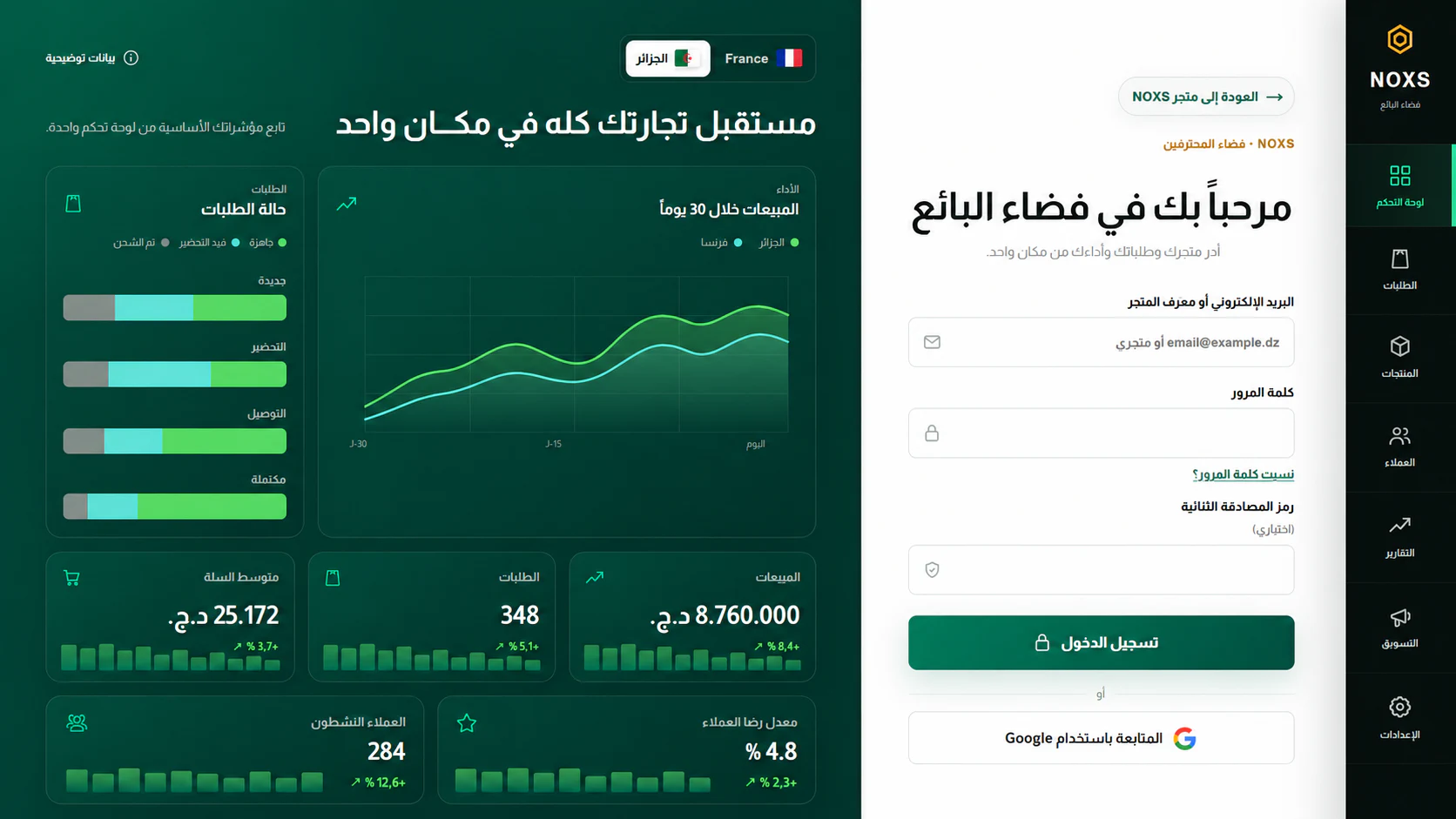
كيف أبدأ التجارة الإلكترونية عملياً كبائع على نوكس؟
إذا قررت بيع منتجات تعرف مصدرها ومخزونها، فالخطوة التالية هي تجهيز نشاط قابل للتنفيذ: ملف بائع صحيح، وبطاقة واضحة، وسعر محسوب، وطلب تستطيع تحضيره ومتابعته. يركز هذا الدليل على إجراءات البيع على نوكس تحديداً. أما فهم نماذج التجارة الإلكترونية واختيار المنتج والتكاليف الأساسية فيبدأ من الدليل التمهيدي المرتبط أدناه.
التجارة الإلكترونية للمبتدئين ليست سباقاً لرفع أكبر عدد من المنتجات. ابدأ بمجموعة يمكنك وصفها وفحصها وتغليفها، واختبر وضوح المعلومات على الهاتف. افتح مساحة البائع الرسمية للسوق الجزائري وراجع الشروط الحالية قبل التسجيل. إنشاء الحساب لا يساوي قبول الملف أو اعتماد المتجر أو ظهور أول طلب.
هذا المحتوى التعليمي متاح للقراءة، لكنه لا يجعل تشغيل النشاط بلا تكاليف. قد تحتاج إلى شراء السلعة أو تصنيعها، والتغليف، والوقت، ورسوم البيع والخدمات التي تنطبق فعلاً. لا نثبت عمولة أو حصة نشر أو مهلة قبول اعتماداً على مقال قديم؛ صفحات العرض وشروط البائع المحدثة هي المرجع عند الالتزام.
قبل أول نشر: وزّع المسؤوليات على مسار طلب حقيقي
حدد من يملك المعلومة في كل مرحلة، حتى لو كنت تنجز العمل وحدك. من يعرف مخزون النسخة؟ من يراجع السعر؟ من يجيب إذا سأل العميل عن القياس؟ ومن يؤكد أن الطرد جاهز؟ اكتب جواباً قصيراً لكل سؤال واربطه بالمرجع الذي تستعمله. يسهل هذا الانتقال من طلب إلى آخر دون إعادة اتخاذ القرار نفسه كل مرة، كما يمنع حصول العميل على جوابين مختلفين عندما يعمل أكثر من شخص على الحساب.
ابدأ بنموذج تحضير يمكن نسخه: مرجع الطلب، ومرجع المنتج، والخيار والكمية، والوجهة، وما يحتاج إلى فحص قبل الإغلاق. راجع المنتج والملحقات قبل التغليف، ثم افصل الطرد الجاهز عن الطلب الذي ينتظر معلومة. لا تكتب بيانات شخصية أكثر مما تحتاج إليه المرحلة، ولا تترك أوراق العملاء مكشوفة في مكان التصوير أو الاستقبال. التنظيم البسيط يقلل الخطأ ويساعد على فهم سببه عندما يحدث.
إذا تعذر توفير نسخة بعد وصول الطلب، لا تستبدلها بأخرى لم يوافق عليها العميل. راجع الإجراء المناسب في المسار الرسمي واشرح المشكلة والحل الممكن بوضوح. وإذا ظهر تأخير، ميّز بين التحضير والنقل ولا تعد بموعد لا تملك تأكيده. لا تعالج المشكلة بحذف أثرها أو تغيير الحالة إلى مرحلة لم تحدث فعلاً؛ السجل الصحيح مهم للبائع والمشتري ولمن يتولى المساعدة لاحقاً.
قبل إضافة مزيد من العروض، افتح إحدى بطاقاتك من جهة المشتري وراجع ما إذا كانت الصورة والخصائص والخيار والسعر والشروط ما تزال مطابقة. قد يتغير المورد أو محتوى العبوة بينما تبقى الصورة الأولى في المتجر. اجعل المراجعة مرتبطة بكل تغيير مهم، وليس بتاريخ نشر البطاقة فقط. وعند غياب معلومة تتعلق بالسلامة أو المصدر أو التوافق، اطلب وثيقة أو توضيحاً بدلاً من صياغة جواب يبدو مقنعاً من دون سند.
بعد أول الطلبات: ابحث عن سبب النتيجة قبل زيادة النشاط
افصل بين من شاهد العرض ومن أضافه إلى السلة ومن أكد طلباً ومن تسلمه. كل انتقال قد يكشف عائقاً مختلفاً، ولا يكفي جمع الحالات تحت رقم «المبيعات». سجّل الأسئلة التي ظهرت قبل القرار، والأخطاء التي حدثت عند التجهيز، وسبب الإلغاء عندما يكون معروفاً. اكتب «غير معروف» إذا غاب السبب بدلاً من نسبته إلى السعر أو شركة النقل بصورة تلقائية.
لا تخلط المبلغ المدفوع للطلب بمستحقاتك. راجع ثمن المنتجات والخصم والرسوم التي تنطبق فعلاً، وافصل رسوم التوصيل المستحقة لجهة النقل عن مال البائع. راقب أيضاً توقيت التحصيل والتسوية، لأن طلباً مسلماً لا يعني أن المبلغ صار متاحاً في حسابك في اللحظة نفسها. لا نستنتج هنا عمولة ثابتة أو جدول تحويل؛ المرجع هو الاتفاق والبيان اللذان ينطبقان على حسابك وطلبك.
عند وصول طلب إرجاع أو ادعاء بعدم المطابقة، اجمع المرجع والمعلومات اللازمة وراجع الإجراء الذي ينطبق على الحالة. لا تنقل صورة العميل أو عنوانه إلى منشور عام للرد عليه، ولا تعد بتعويض أو ترفضه قبل فهم الطلب والشروط. وثق ما استلمته وما راجعته والخطوة التي أخبرت بها العميل، واجعل المتابعة في القناة الرسمية كي يستطيع من يعالج الملف فهم تسلسله دون رسائل متفرقة.
راجع أمثلة لوحة القيادة والصور في هذا الدليل باعتبارها وسائل شرح، لا بيانات تخص متجرك أو توقعاً لمبيعاته. قبل اتخاذ قرار من تقرير داخل حسابك، تحقق من السوق والفترة والحالة التي يجمعها. قد يشير عدد إلى طلبات مسجلة بينما يشير آخر إلى طلبات مسلمة، والمقارنة بينهما بلا تعريف قد تعطي انطباعاً غير صحيح عن أداء النشاط.
اختر تحسيناً يمكن ملاحظته في الدورة التالية. إن تكرر السؤال عن الحجم، أضف قياساً وصورة مفيدة. وإن تكرر عدم التوفر، أصلح تحديث المخزون. وإن كان التحضير بطيئاً، راجع ترتيب المنتجات ومواد التغليف. لا تغيّر كل عنصر في الوقت نفسه ثم تنسب النتيجة إلى عامل واحد. ومع عدد قليل من الطلبات، تعامل مع الملاحظة كبداية تعلم لا كدليل نهائي على نجاح المنتج أو فشله.
عندما تستقر المعلومات والتحضير والمتابعة، يمكن توسيع مجموعة المنتجات أو تجربة رسالة تسويق جديدة بما يناسب القدرة الفعلية. لا تشتر مخزوناً أكبر أو خدمة إضافية لمجرد وعد بالظهور. اسأل عما ستقدمه الخطوة وكيف ستقيس فائدتها وما الذي ستفعله إن لم تناسبك. يتكامل هذا الدليل مع خطة التسويق، لكنه يبقى مرجعاً لتنفيذ عمل البائع على نوكس لا وصفة لدخل مضمون.
1. حضّر المعلومات قبل فتح الحساب
اجمع اسم المسؤول والاسم التجاري وبريداً إلكترونياً يمكنك الوصول إليه ومعلومات النشاط الصحيحة. يجب أن ينسجم المنتج المباع مع الصفة المصرّح بها والوثائق المرسلة.
حضّر أيضاً مجموعة صغيرة تعرف مخزونها وخصائصها وسعرها وتغليفها. البيع الرقمي لا يلغي الالتزامات المتعلقة بالمنتج ولا مسؤولية البائع.
- هوية المسؤول وبيانات الاتصال.
- الاسم التجاري أو اسم الشركة.
- صفة النشاط والوثائق المناسبة لها.
- منتجات مسموح بها ومخزون متوفر وشروط بيع واضحة.
- طريقة منظمة للرسائل والطلبات والإرجاع.
2. أنشئ حساب البائع وأرسل طلب الانضمام
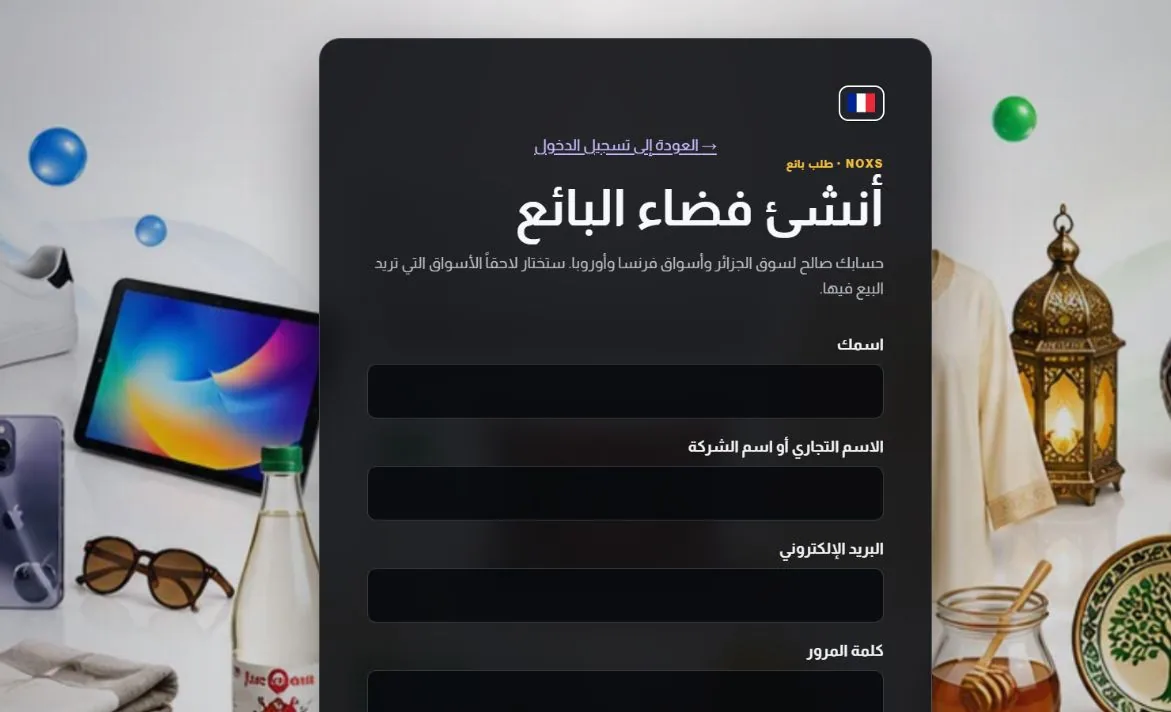
افتح Seller Studio واختر اللغة ثم اضغط «إنشاء حساب بائع». أدخل اسمك واسم المتجر والبريد الإلكتروني وكلمة مرور مطابقة للقواعد الظاهرة.
اقرأ الشروط المرتبطة بالطلب قبل الموافقة عليها. زر الإرسال ينشئ الحساب ويرسل الطلب، لكنه لا يعني أن المتجر أصبح معتمداً فوراً.
3. أكمل التحقق من الهوية والصفة
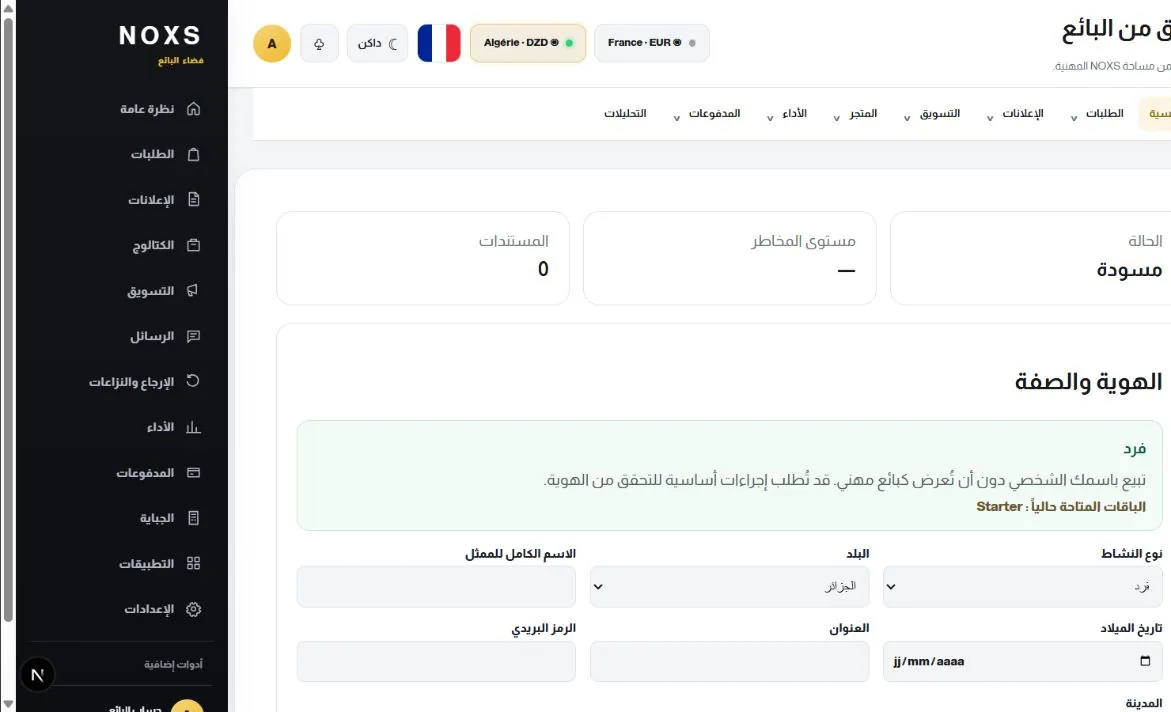
بعد إنشاء الحساب أكمل ملف التحقق. اختر نوع النشاط والبلد، ثم أدخل هوية الممثل والعنوان. تختلف الوثائق المطلوبة بحسب الصفة والسياسة المعروضة داخل الواجهة.
ارفع وثائق واضحة تخص صاحب الحساب فقط. راجع كل معلومة قبل إرسال الملف، لأن بعض الحقول قد تُقفل أثناء المراجعة.
- اختر صفة النشاط الصحيحة.
- اكتب الهوية دون اختصارات مبهمة.
- ارفع أنواع الوثائق التي تقترحها الواجهة فقط.
- تحقق من وضوح الوثيقة وتاريخ انتهائها.
- أرسل الملف كاملاً مرة واحدة.
4. سجّل الدخول وحدد السوق قبل إدارة المتجر
افتح بوابة البائع الرسمية، ثم اختر سوق الجزائر أو فرنسا بصورة مستقلة عن لغة الواجهة. اختيار السوق يحدد سياق المتجر والعملة والطلبات التي ستديرها؛ لذلك تأكد من ظهور «الجزائر» قبل تعديل سعر بالدينار، ومن ظهور «France» قبل العمل على عرض مخصص للسوق الفرنسي.
أدخل البريد الإلكتروني أو معرّف المتجر وكلمة المرور، ثم رمز المصادقة الثنائية عندما يكون مفعّلاً. لا تشارك كلمة المرور أو رمز التحقق، ولا تدخل بيانات الدخول في رابط يصلك من جهة غير معروفة. بعد الدخول راجع اسم السوق والعملة في أعلى الواجهة قبل فتح الكتالوج أو الطلبات.
تجمع شاشة الدخول العربية بين النموذج ولمحة توضيحية عن لوحة القيادة حتى يفهم البائع ما سيجده بعد الاتصال. الأرقام والرسوم الظاهرة في الصورة بيانات عرض وليست نتائج حقيقية أو وعداً بأداء تجاري.
- تحقق من أن النطاق هو seller.noxs.dz أو نطاق NOXS الرسمي المعلن.
- اختر السوق أولاً، ثم اضبط لغة الواجهة التي تناسبك.
- فعّل المصادقة الثنائية متى كانت متاحة للحساب.
- راجع السوق والعملة قبل تعديل السعر أو المخزون.
- استخدم «نسيت كلمة المرور؟» بدلاً من تكرار محاولات عشوائية.
5. تعرّف على لوحة تحكم Seller Studio
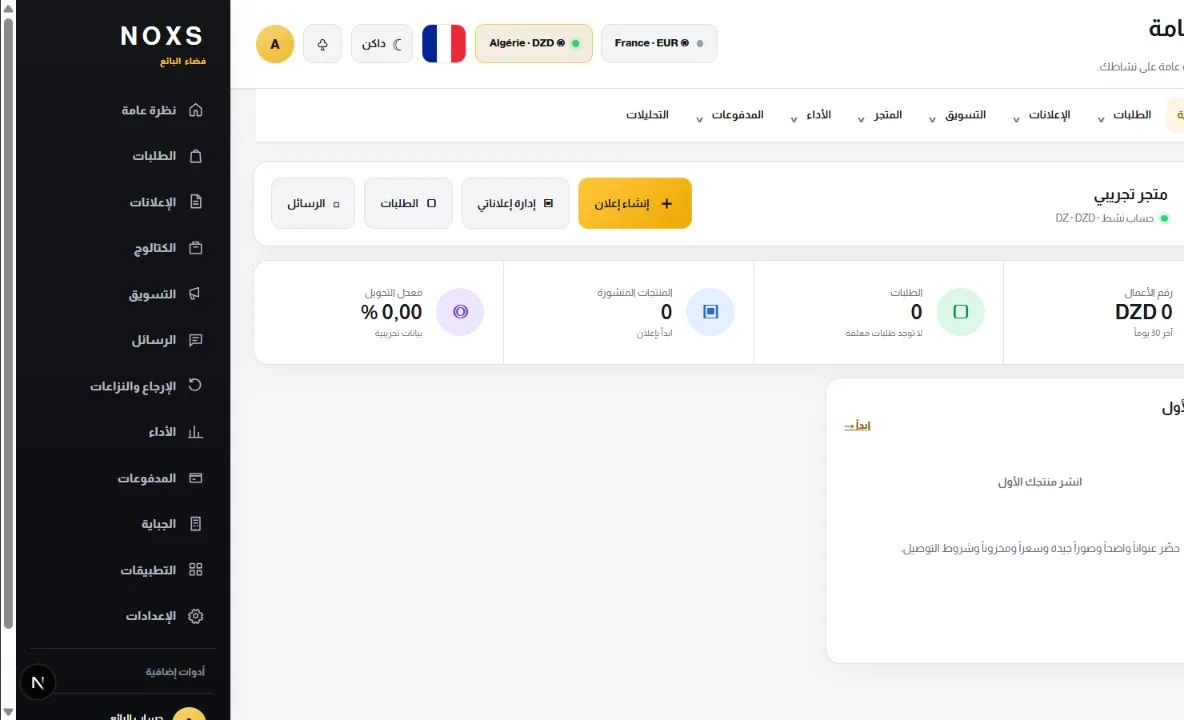
بعد الموافقة وتسجيل الدخول تجمع لوحة التحكم الإجراءات الأساسية: إنشاء إعلان وإدارة الكتالوج ومتابعة الطلبات والرد على الرسائل. تحقق دائماً من السوق والعملة الظاهرين قبل أي تعديل.
من الطبيعي أن تبدأ مؤشرات الحساب الجديد من الصفر. الخطوة الأولى المفيدة هي تجهيز إعلان كامل، لا البحث فوراً عن الزيارات.
6. أنشئ أول إعلان: العنوان والفئة والوصف
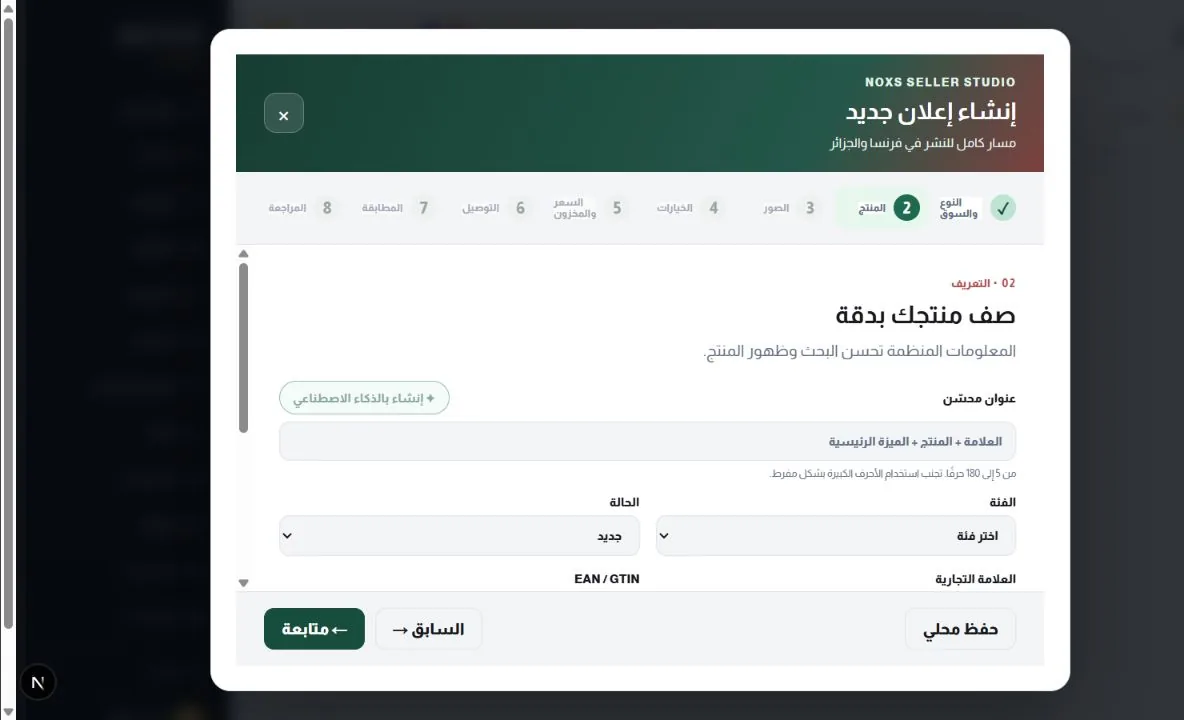
من «الكتالوج» اختر «إنشاء إعلان»، ثم حدد نوع العرض والسوق المسموح. في خطوة المنتج اكتب عنواناً يجمع اسم المنتج وأهم خاصية، واختر الفئة الدقيقة وحدد الحالة.
يجب أن يساعد الوصف على القرار دون رؤية المنتج: الأبعاد والمادة والتوافق ومحتوى الطرد والعناية والحدود المعروفة. راجع أي اقتراح تلقائي قبل النشر.
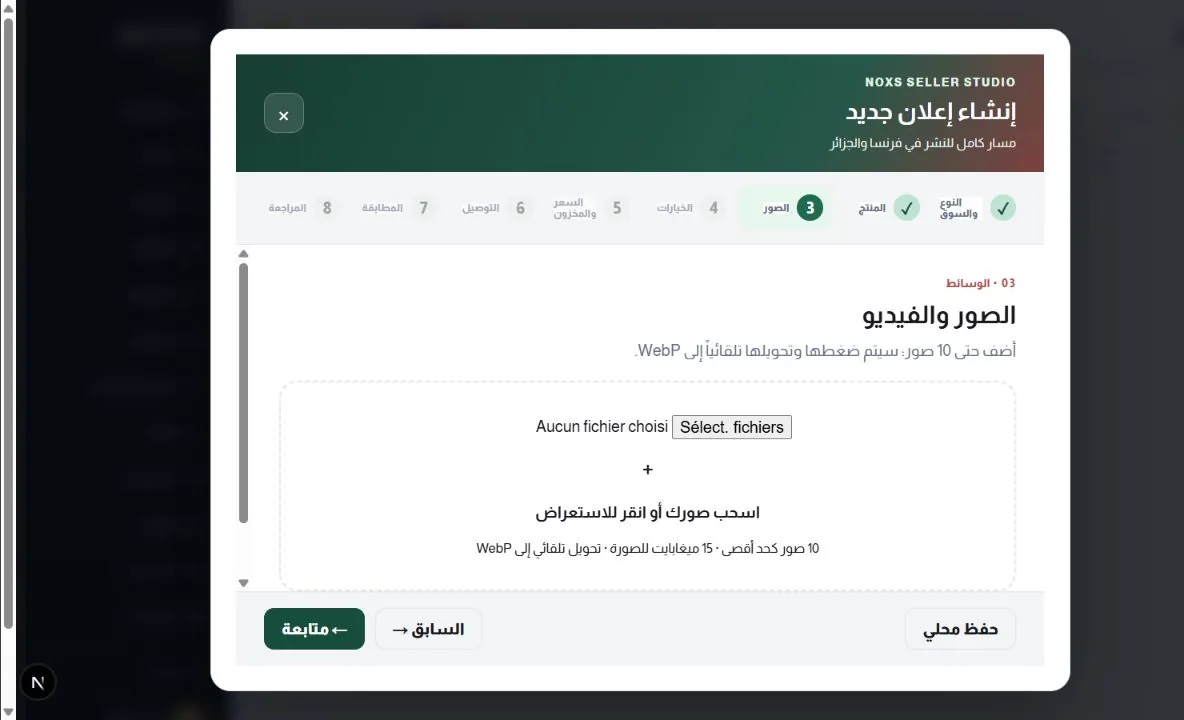
7. أضف صوراً وخيارات ومراجع دقيقة
في خطوة الصور ارفع صوراً واضحة وحدد الصورة الرئيسية. اعرض المنتج كاملاً وتفصيلاً مفيداً والحجم وما سيتسلمه المشتري فعلياً. لا تجعل الصورة الزخرفية تخفي حالة المنتج أو خياره.
إذا توفر المنتج بأحجام أو ألوان أو تشطيبات مختلفة، أنشئ الخيارات المناسبة مع رمز SKU والمخزون. لا تعرض تركيبة لا تستطيع تجهيزها.
- صورة رئيسية مفهومة من النظرة الأولى.
- زوايا إضافية وتفصيل مفيد.
- تطابق كامل بين الصورة والخيار.
- رمز SKU مستقل لكل تركيبة تُتابع في المخزون.
- لا تدّع علامة أو منشأ بلا دليل.
8. حدّد السعر والمخزون والتوصيل والمطابقة
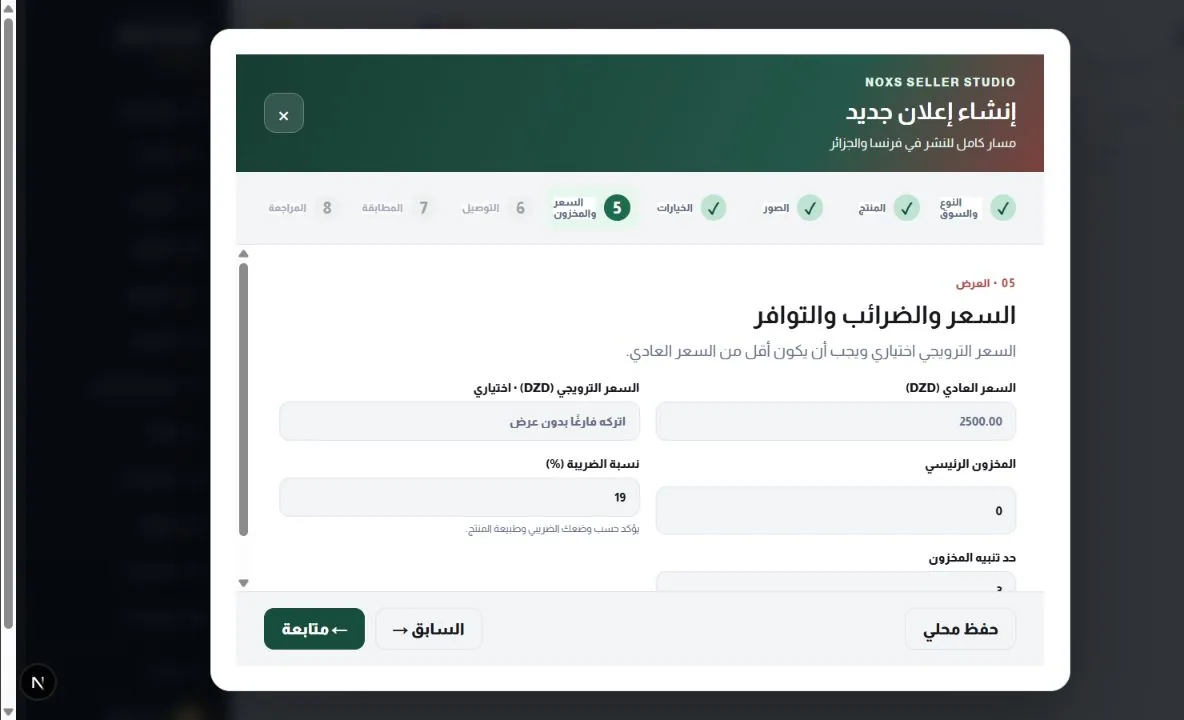
في خطوة السعر والمخزون أدخل السعر العادي بالدينار الجزائري، وسعراً ترويجياً فقط عندما يكون حقيقياً، ثم الكمية المتاحة. عتبة المخزون المنخفض تنبهك لكنها لا تعوض جرداً محدثاً.
واصل إعداد التوصيل وأبعاد الطرد والإرجاع والمطابقة. فعّل فقط طريقة متاحة فعلياً للمنطقة. قبل النشر استخدم شاشة المراجعة للتأكد من السوق والسعر والمخزون والخيارات والتزامات المنتج.
- تكلفة الشراء أو التصنيع.
- التغليف والتحضير.
- عمولة الباقة النشطة.
- تكلفة التوصيل حسب التوزيع المعلن.
- الهامش واحتياط الحوادث.
- المخزون المتاح فوراً دون الكميات المحجوزة.
9. انشر بحذر وعالج أول طلب
احفظ مسودة أولاً إذا نقصت معلومة. بعد النشر والمراجعة عند تطبيقها، افتح البطاقة من جهة المشتري وتأكد من تطابق العنوان والصور والخيار والسعر والمخزون والتوصيل والإرجاع مع ما أدخلته.
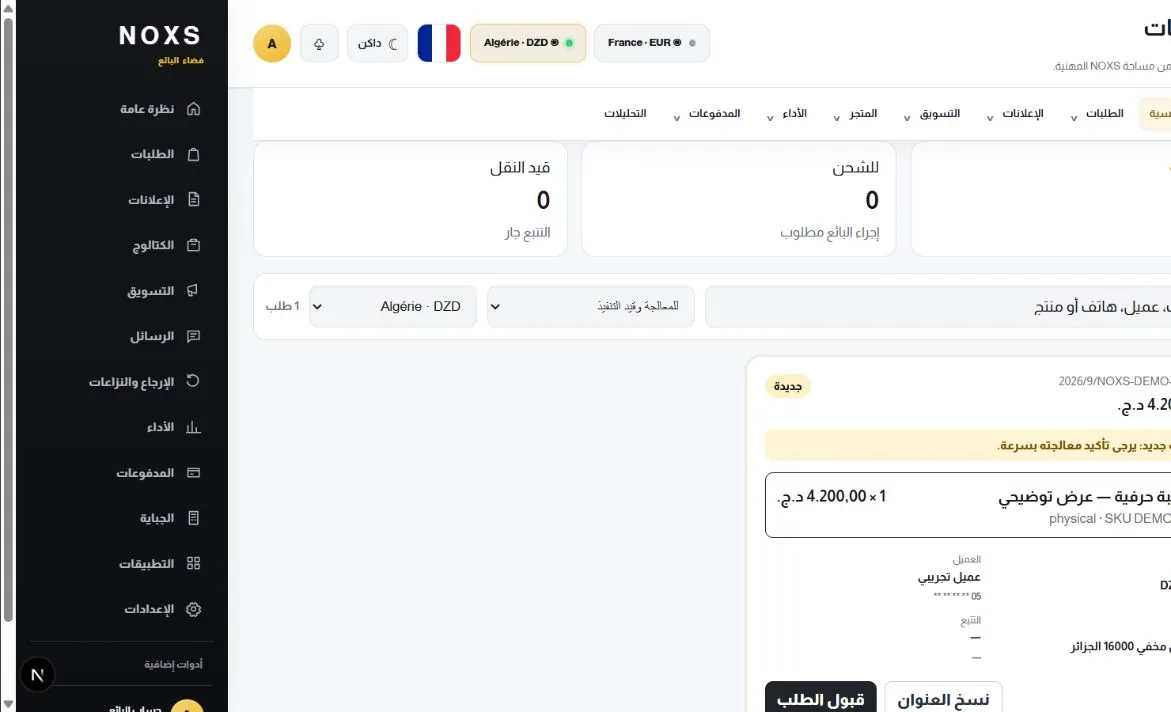
عندما يظهر طلب جديد تحقق فوراً من المخزون ومعلومات الوجهة قبل قبوله. حضّر الطرد ثم سجّل الشحن والتتبع فقط عندما تقابل الخطوة إجراءً حدث فعلياً.
10. قِس وصحح ثم وسّع الكتالوج تدريجياً
تابع مؤشرات قليلة مرتبطة بقرار: المشاهدات والإضافة للسلة والطلبات المؤكدة والإلغاء والإرجاع والأسئلة المتكررة. قد تعني المشاهدات الكثيرة مع طلبات قليلة أن المعلومات أو السعر الإجمالي غير واضح.
حسّن الصفحات والعمليات الحالية أولاً. إضافة المنتجات لا تصلح مشكلة ثقة أو مخزون أو توصيل، ولا تضمن أي قناة المبيعات.
- صحح المخزون غير الدقيق فوراً.
- استبدل الوصف العام بمعلومات قابلة للتحقق.
- أضف إجابات الأسئلة المتكررة إلى البطاقة.
- اختبر مسار الطلب قبل أي إعلان مدفوع.
- وسّع الكتالوج فقط عندما يبقى التحضير تحت السيطرة.
خطة الأيام الثلاثين الأولى بعد فتح المتجر
بعد تفعيل المتجر لا تبدأ برفع عشرات المنتجات دفعة واحدة. اختر مجموعة صغيرة تمثل الفئات الأساسية، ثم راجع كل بطاقة على الهاتف: العنوان، الصور، النسخة، السعر، المخزون، والتوصيل. اختبر الأسئلة التي قد يطرحها العميل وحضّر إجابات قصيرة تستند إلى البطاقة. راقب يومياً المخزون والرسائل والطلبات، وحدد وقتاً ثابتاً للتحضير حتى لا يصبح المتجر عبئاً غير منظم.
في نهاية كل أسبوع، اجمع المشاهدات والإضافات للسلة والأسئلة والطلبات والإلغاءات والمرتجعات، ثم اربط كل رقم بقرار. البطاقة التي تُسأل دائماً عن المقاس تحتاج إلى قياسات أوضح، والمنتج الذي ينفد بسرعة يحتاج إلى ضبط المخزون، والطلب المتأخر يحتاج إلى مراجعة التحضير. لا توسع الكتالوج إلا عندما تستطيع المحافظة على الدقة والرد والتغليف. الحصة المجانية في نوكس تخص عدد البطاقات الجديدة المنشورة شهرياً وليست وعداً بالمبيعات أو حداً لعدد الوحدات المباعة.
خصص أيضاً مراجعة قصيرة لواجهة المتجر نفسها: صورة الغلاف، التعريف، شروط التواصل، وترتيب المنتجات. احذف العرض المنتهي بدل تركه بلا مخزون مدة طويلة، واربط كل فئة ببطاقات مكتملة. عند الإجازة أو توقف التحضير، عدّل التوفر والمهلة قبل استقبال طلب جديد ولا تعتمد على رسالة خاصة بعد الشراء.
مصادر موثوقة